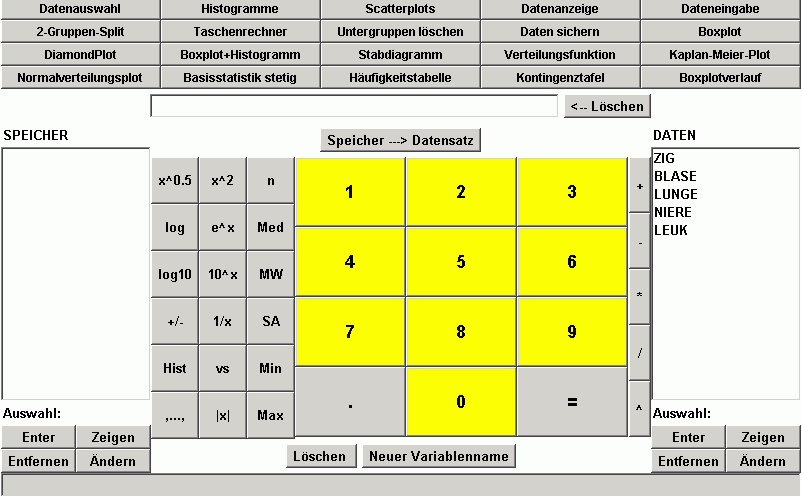
Diese Appletoberfläche mit einem Taschenrechner erscheint immer, wenn an beliebigen Stellen des Applets mit der linken Maustaste das Feld  in der fixen Optionsleiste angeklickt wird. Neben den bekannten Taschenrechnerfunktionen sind durch Auswahl von Variablen auch globale Berechnungen und Transformationen von allen Beobachtungseinheiten eines geladenen Datensatzes möglich. Neu generierte Variable können dem geladenen Datensatz hinzugefügt werden. Alle Tasten des Taschenrechners werden durch Anklicken mit der linken Maustaste bedient.
Die Tasten für die numerische Eingabe (0,...9), der Dezimalpunkt (.), die Ergebnistaste (=) und die Grundrechenarten (+=Addition, -=Subtraktion, *=Multiplikation, /=Division, ^=Exponentiation) befinden sich in der Mitte des Applets.
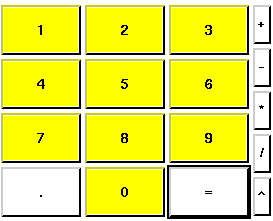
Beispiele für elementare Berechnungen sind:
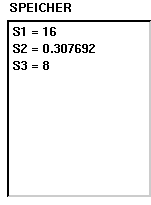
2 * 8 = 16
4 / 13 = 0.307692
2 ^ 3 = 8
Die Eingaben und das Endergebnis erscheinen im Ergebnisfeld oben in der Mitte des Applets. Das Anklicken der Leiste "<-- Löschen" bewirkt das Löschen des Eingabefelds.

Alle während einer Sitzung getätigten Rechnungen werden im Speicherfenster am linken Appletrand dokumentiert.
Der Taschenrechner besitzt folgende Funktionstasten zur Berechnung aus eingegebenen numerische Werten x:
 Quadratwurzel aus x - x positiv
 Quadrat von x
 Logarithmus zur Basis e von x - x positiv
 Exponentialfunktion von x (e hoch x)
 Logarithmus zur Basis 10 von x - x positiv
 Zehnerexponentiation von x (10 hoch x)
 Vorzeichenwechsel von x
 Kehrwert von x - x ungleich Null
 Absolutwert von x
Die Berechnung erfolgt analog nach folgender Eingabereihenfolge z.B. Wurzel aus 8 :
Eingabe: 8 =
Ergebnis: 2.82843
Die Variablen des geladenen Datensatzes werden an der rechten Appletseite angezeigt.
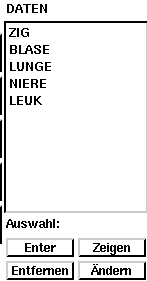
Die Möglichkeiten mit Hilfe des Taschenrechners Variable zu transformieren und abzuspeichern, werden an einem Beispiel erläutert. Aus dem Beispieldatensatz soll die neue Variable "(Todesfälle an Lungenkarzinom)/(Zahl der verkauften Zigaretten)" gebildet und abgespeichert werden. Die Transformation erfordert folgende Eingabeschritte:
1. Anklicken der Leiste "<--Löschen" mit der linken Maustaste.
2. Anklicken der Variablen "LUNGE" mit der linken Maustaste.
3. Anklicken der Leiste "Enter" unterhalb des Variablenfensters.
4. Anklicken der Taste "/" bei den Grundrechenarten.
5. Anklicken der Variablen "ZIG".
6. Anklicken der Leiste "Enter" unterhalb des Variablenfensters.
Im Ergebnisfeld oben in der Mitte des Applets erscheint dann folgende Anzeige:

Nach Anklicken der Ergebnistaste "=" erscheint im Speicherfenster am linken Appletrand ein Hinweis auf eine Speichervariable - hier S11 - mit 44 Variablen.
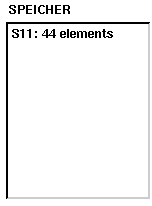
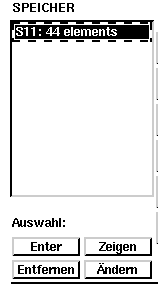
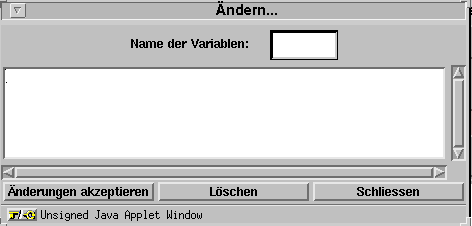
Um dieser Speichervariablen den neuen Namen "LUNGE/ZIG" zu geben, wird die Speichervariable mit der linken Maustaste markiert und die Leiste "Ändern" unterhalb des Speicherfensters angeklickt.
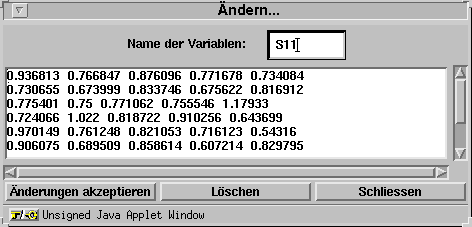
In einem separaten Fenster wird die Speichervariable angezeigt. Durch Ändern des Variablennamens und Anklicken der Leiste "Änderungen akzeptieren" wird die neue Speichervariable "LUNGE/ZIG" generiert. Das separate Fenster kann nun durch Anklicken der Leiste "Schliessen" wieder geschlossen werden.
Um die neue Variable mit dem Namen "LUNGE/ZIG" in den Datensatz einzufügen , wird die Variable mit der linken Maustaste markiert und die Leiste "Speicher ---> Datensatz" oben in der Appletmitte angeklickt. Anschließend erscheint der neue Name im Variablenfenster. Die neue Variable kann nun in allen Optionen des Applets verwendet werden.
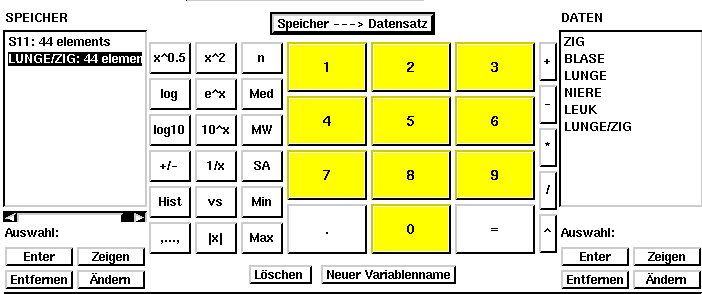
Der Taschenrechner besitzt folgende Funktionstasten zur Berechnung aus eingegebenen Variablen x:
 = Zahl der Beobachtungseinheiten
 = Median
 = Mittelwert
 = Standardabweichung
 = Minimum
 = Maximum
 = Histogramm in separatem Fenster
 = Korrelationskoeffizient zwischen zwei Variablen
Die Berechnung erfolgt analog nach folgender Eingabereihenfolge z.B. Mittelwert von ZIG :
1. Anklicken der Leiste "<--Löschen" mit der linken Maustaste.
2. Anklicken der Variablen "ZIG" mit der linken Maustaste.
3. Anklicken der Leiste "Enter" unterhalb des Variablenfensters.
4. Anklicken der Taste "" bei den Variablenfunktionen.
Als Ergebnis erhält man in diesem Beispiel

Neben der schon erwähnten Taste "Enter" gibt es unterhalb des Variablenfensters noch drei weitere Leisten.
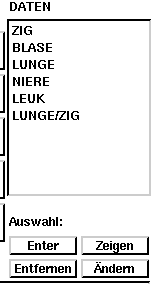
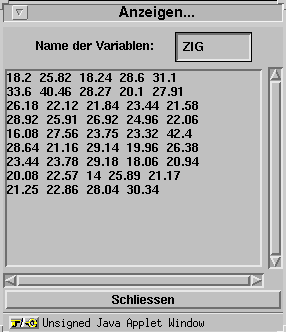
Nach Markieren einer Variablen z.B. "ZIG" mit der linken Maustaste und Anklicken der Leiste "Zeigen" werden in einem separaten Fenster die Zahlenwerte der Variablen angezeigt.
Nach Markieren einer Variablen z.B. "ZIG" mit der linken Maustaste und Anklicken der Leiste "Entfernen" wird diese Variable aus dem aktuellen Datensatz entfernt.
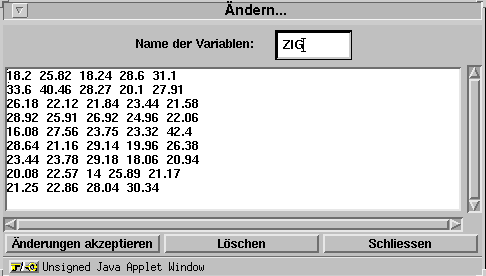
Nach Markieren einer Variablen z.B. "ZIG" mit der linken Maustaste und Anklicken der Leiste "Ändern" werden in einem separaten Fenster die Zahlenwerte der Variablen angezeigt. Datenwerte und Variablenname können nun verändert werden. Durch Anklicken der Leiste "Änderungen akzeptieren" werden die geänderten Werte abgespeichert.
Die gleichen Möglichkeiten sind auf der linken Appletseite für die Speichervariablen vorgesehen.
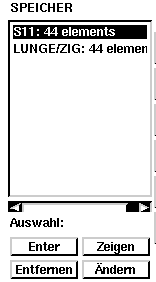
Durch Anklicken der Leiste "Löschen" in der Mitte des Applets wird der Inhalt des Speichers komplett gelöscht.

Nach Anklicken der Leiste "Neuer Variablenname" wird ein neues Fenster geöffnet, in dem durch manuelle Dateneingabe und Vergabe eines Namens eine neue Variable erzeugt werden kann.
Mit Hilfe der Funktionstaste  lassen sich aufsteigende Zahlenfolgen erzeugen. Die Eingabe
1 44 =
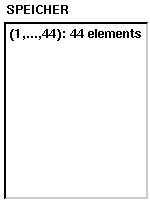
erzeugt die Zahlenfolge 1,2,....44. Im Ergebnisfeld erscheint die Anzeige  und im Speicherfeld ist eine entsprechende Variable abgelegt