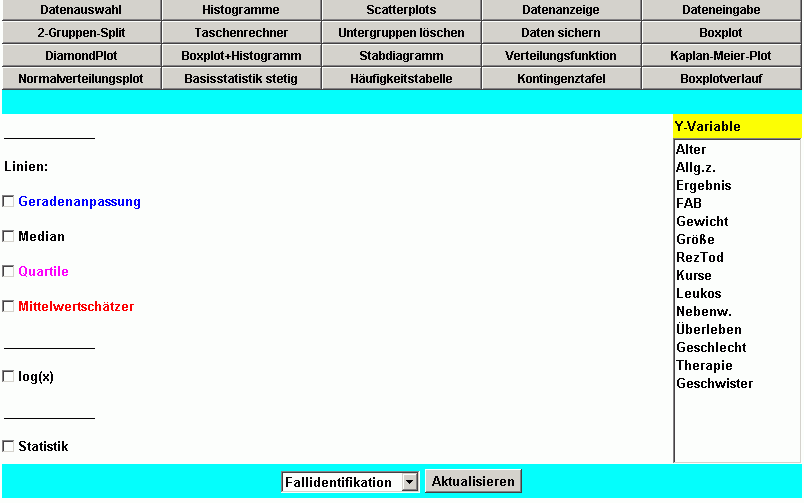
Diese Appletoberfläche zur Darstellung von Normalverteilungsplots erscheint immer, wenn an beliebigen Stellen des Applets mit der linken Maustaste das Feld  in der fixen Optionsleiste angeklickt wird.
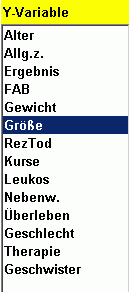
Durch Anklicken der Leiste "Aktualisieren" an der unteren Seite des Applets mit der linken Maustaste wird der Normalverteilungsplot für diese Variable erzeugt.

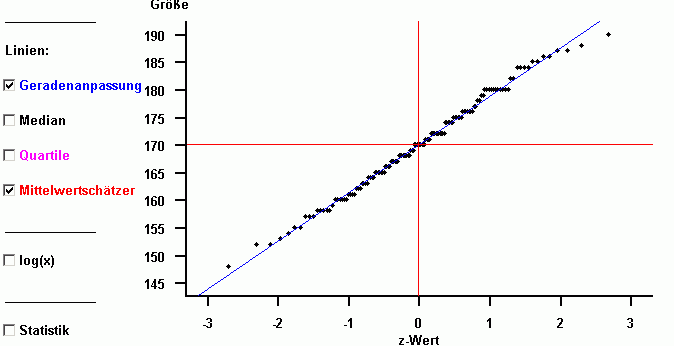
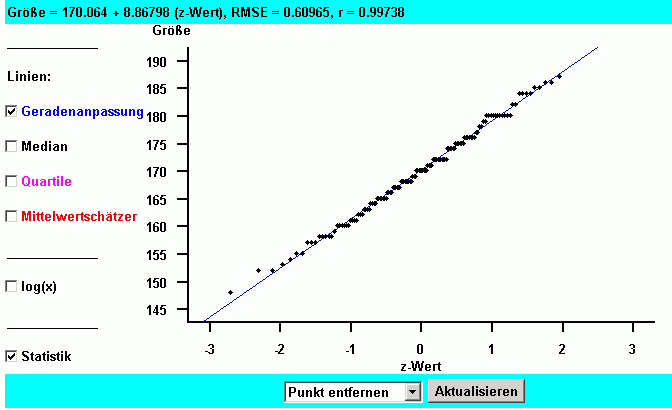
Im ausgewählten Beispiel mit der Variable "Größe" erhält man folgende Darstellung.
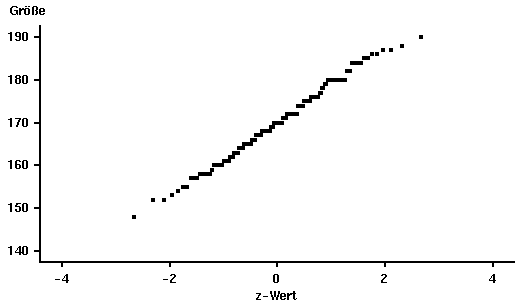
Auf der y-Achse sind die Werte der ausgewählten Variable aufgetragen. Mit Hilfe der Normalverteilung werden die Variablenwerte in sogenannte z-Werte transformiert und auf der x-Achse aufgetragen. Sind die Variablenwerte annähernd normalverteilt, ergibt sich ein linearer Anstieg beim Normalverteilungsplot wie im obigen Beispiel. Eine Regressionschätzung der Geraden wird am unteren Rand der fixen oberen Optionsleiste angegeben.

Wenn man den Ein/Aus-Schalter  durch Mausklick aktiviert, wird die geschätzte Gerade in den Normalverteilungsplot eingefügt.
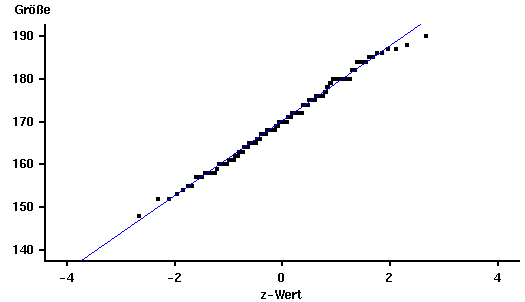
Der Schätzer für den Mittelwert unter der Normalverteilungsannahme ergibt sich auf der Geraden an der Stelle z=0 und ist damit identisch mit dem absoluten Glied der Geradengleichung (170.006 bei der Körpergröße). Die Steigung der Geradengleichung ist der Schätzer für die Standardabweichung (8.73577 bei der Körpergröße).
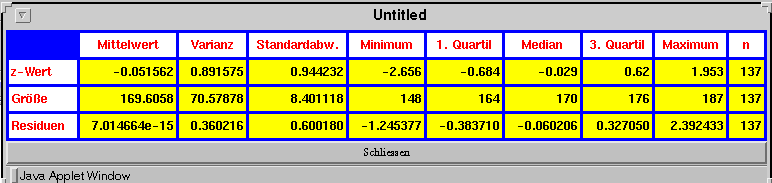
Wenn Sie den Ein/Aus-Schalter  durch Mausklick aktivieren, erscheint in einem separaten Fenster die "Basisstatistik" der ausgewählten Variable. Das Fenster verschwindet bei Deaktivierung des Schalters oder durch Anklicken der Leiste "Schliessen" im Basisstatistikfenster.
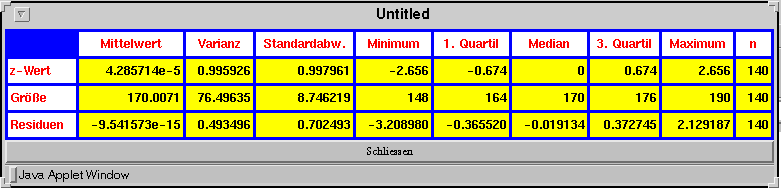
Je besser die Anpassung an die Normalverteilung ist, desto näher liegen die empirischen und die geschätzten Werte für Mittelwert und Standardabweichung beieinander. Im obigen Beispiel sind die Werte mit 170.0071 und 8.746219 (empirisch) sowie 170.006 und 8.73577 (geschätzt) eng beieinander.
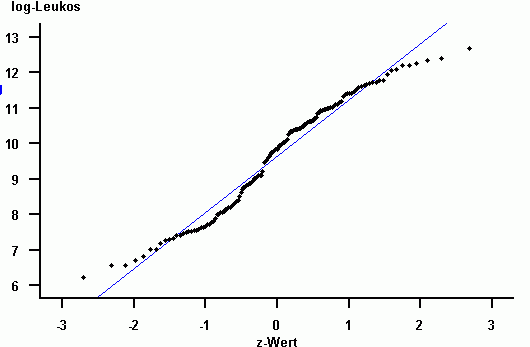
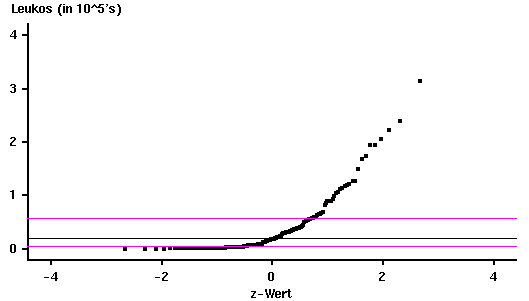
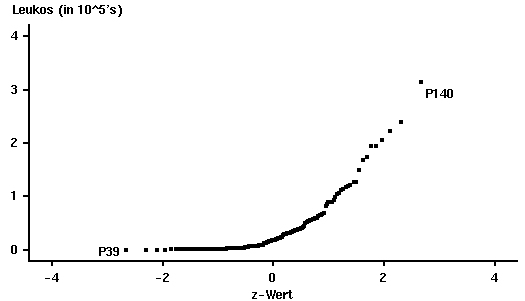
Die schiefe unsymmetrische Verteilung der Leukozytenzahl wird auch durch einen nichtlinearen Anstieg beim Normalverteilungsplot deutlich.
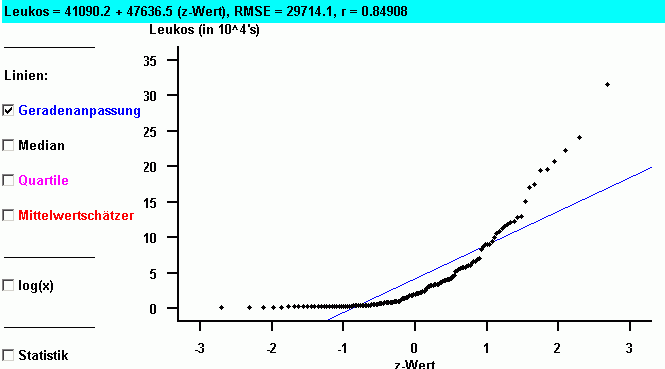
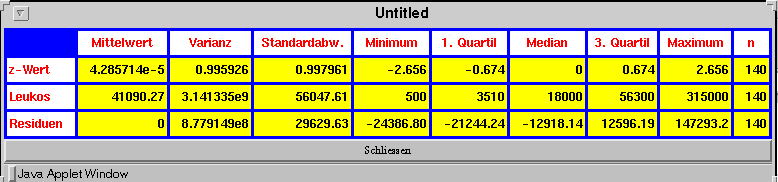
Ein Vergleich mit der Basisstatistik zeigt das insbesondere bei der Standardabweichung der Schätzwert vom tatsächlichen Wert stark abweicht.
Oft gelingt es durch eine Logarithmustransformation zu einer symmetrischen Verteilung zu gelangen. Dazu wird der entsprechende Schalter an der linken Appletseite aktiviert.  Das Ergebnis erscheint nach Anklicken der Leiste
Die Bedeutung der Werte für "Median und Quartile" läßt sich veranschaulichen, wenn man die Ein/Aus-Schalter für zusätzliche Linien aktiviert.
In diesem Fall wird in den Normalverteilungsplot die Lage des Medians (scharz) und des 1. und 3. Quartils (rot) eingezeichnet.
In der Mitte der unteren Appletseite befindet sich eine Auswahlleiste, die standardmäßig mit der Option  eingestellt ist. Die anderen Optionen werden durch Anklicken sichtbar.
Eine neue Option wird durch Anklicken ausgewählt.
Durch Anklicken mit der linken Maustaste im Normalverteilungsplot des Appletfenster wird bei der Standardoption "Fall identifizieren" die Fallidentifikation eines Datensatzes mit dem entsprechenden Variablenwert angezeigt. Im folgenden Beispiel zeigt die Fallidentifikation, daß der Patient P140 die höchste Leukozytenzahl und der Patient P39 die niedrigste Leukozytenzahl hat.
Durch Änderung der Auswahloption am unteren Appletrand in  lassen sich durch Mausklicks an beliebigen Stellen des Normalverteilungsplots Daten entfernen. Nach Elimination eines Datenwerts wird automatisch die Geradenanpassung aktualisiert. Im folgenden Beispiel wurden bei der Variable Gewicht die drei größten Werte entfernt. Entsprechend verändert sich bei dieser Variablen die Geradenanpassung.
 Option die entsprechende Tabelle angezeigt wird.
Analog funktioniert die Option "Werte hinzufügen".