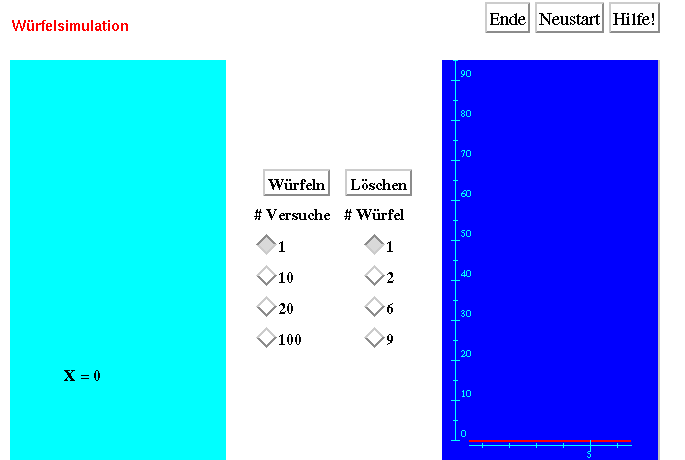
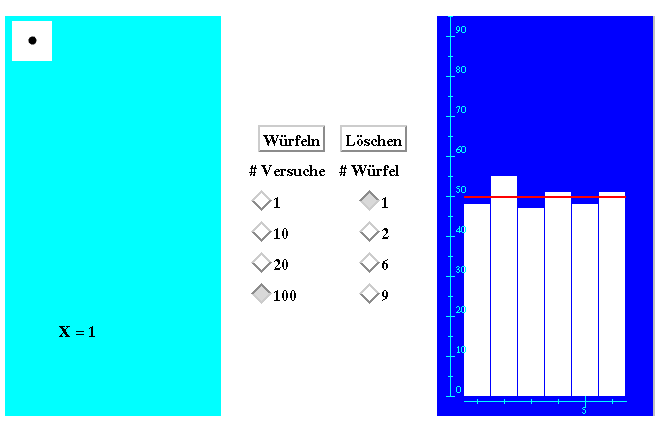
Dieses Applet veranschaulicht das Ergebnis des Würfelns mit einem Würfel oder mit 2,6 oder 9 Würfeln . Bei Start des Applets ist die Option "1 Würfel" und die Option "1mal würfeln" eingestellt. Durch Anklicken mit der linken Maustaste werden die anderen Optionen aktiviert. Durch Anklicken der Leiste "Würfeln" wird die Simulation gestartet und das Ergebnis in einem Histogramm gezeichnet. Je größer die Anzahl der Simulationen ist, desto besser ist die Anpassung an die beim Würfeln mit einem Würfel vorliegende Gleichverteilung (Gesetz der großen Zahl). Die erwartete Verteilung ist mit einer roten Linie markiert.
Das Stichprobenziehen kann durch Anklicken der Leiste "Würfeln" fortgesetzt werden. Wenn man mit der linken Maustaste die Option "# Würfel - 2" anklickt, werden 2 Würfel gleichzeitig geworfen. Durch Anklicken der Leiste "Würfeln" wird die Simulation gestartet und das Ergebnis (Summe der Augenzahl) in einem Histogramm gezeichnet.
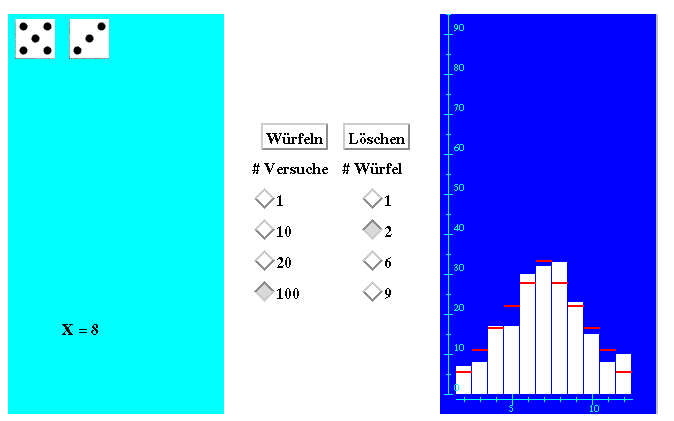
Die Annäherung an die Normalverteilung (Zentaler Grenzwertsatz) wird schnell deutlich.
Wenn Sie das Applet neu laden wollen, drücken Sie die Leiste "Neustart" rechts über dem Applet. Wenn Sie das Applet beenden wollen, drücken Sie die Leiste "Ende" .
Dieses Hilfefenster erscheint immer dann, wenn die Leiste "Hilfe" mit der linken Maustaste angeklickt wird.
Wenn Sie im oberen Teil dieses Hilfe-Fensters die Leiste  drücken, erscheint ein Hinweis auf den Autor und die Quelle dieses Applets.
Durch Anklicken der Leiste  erscheint im Hilfe-Fenster, soweit es möglich ist, die jeweils vorherige Anzeige.
Das Umgekehrte gilt für die Leiste  .
.
Durch Anklicken der ersten Leiste  erscheint die Startseite des Hilfetexts.
Nach drücken der Leiste  wird das Hilfe-Fenster geschlossen.